Domain router-wlan.de kaufen?
Wir ziehen mit dem Projekt
router-wlan.de um.
Sind Sie am Kauf der Domain
router-wlan.de interessiert?
domain@kv-gmbh.de · 0541-91531010
Domain router-wlan.de kaufen?
Wie verbinde ich den WLAN-Router drahtlos mit dem Speedport Smart 4?
Um den WLAN-Router drahtlos mit dem Speedport Smart 4 zu verbinden, musst du zunächst sicherstellen, dass der WLAN-Router eingeschaltet und betriebsbereit ist. Gehe dann auf die Einstellungen deines Speedport Smart 4 und wähle die Option "WLAN". Dort solltest du die Möglichkeit haben, nach verfügbaren WLAN-Netzwerken zu suchen und den WLAN-Router auszuwählen. Gib das Passwort ein, wenn du dazu aufgefordert wirst, und klicke auf "Verbinden". **
Wie verbinde ich WLAN Verstärker mit Router?
Um einen WLAN-Verstärker mit einem Router zu verbinden, müssen Sie zuerst den Verstärker in die Steckdose in der Nähe des Routers stecken. Stellen Sie sicher, dass der Verstärker eingeschaltet ist und suchen Sie nach dem WLAN-Netzwerk auf Ihrem Gerät. Wählen Sie das Netzwerk des Verstärkers aus und geben Sie das Passwort ein, falls erforderlich. Sobald die Verbindung hergestellt ist, können Sie den Verstärker an einem anderen Ort platzieren, um die Reichweite Ihres WLAN-Netzwerks zu erweitern. **
Ähnliche Suchbegriffe für Verbinde
Top-Angebote
Produkte zum Begriff Verbinde:
-
FRITZ! Box 7530 Wlan Router, Router, SchwarzDer FRITZ!Box 7530 WLAN Router ist ein leistungsstarkes Gerät, das für eine zuverlässige und schnelle Internetverbindung sorgt. Mit Unterstützung für das Dual-Band WLAN Frequenzband ermöglicht dieser Router Übertragungsraten von bis zu 1800 Megabit pro Sekunde, sowohl im 2,4 GHz- als auch im 5 GHz-Bereich. Dies sorgt für eine stabile Verbindung, die sich ideal für Streaming, Online-Gaming und andere bandbreitenintensive Anwendungen eignet. Der Router nutzt den WLAN Standard Wi-Fi 5 (802.11ac), was eine verbesserte Reichweite und Geschwindigkeit im Vergleich zu älteren Standards bietet. Die elegante schwarze Farbgestaltung fügt sich nahtlos in jede Umgebung ein. Mit einer maximalen Portgeschwindigkeit von 1800 Mbit/s ist der FRITZ!Box 7530 nicht nur für den Heimgebrauch geeignet, sondern auch für kleine Büros, die eine zuverlässige Netzwerkverbindung benötigen. Die einfache Einrichtung und Benutzeroberfläche machen es auch weniger technikaffinen Nutzern leicht, das Gerät zu konfigurieren und zu verwalten.99,78 €*Versand: 0,00 €Sichere Weiterleitung zum Anbieter

-
Wie verbinde ich den WLAN-Router mit WPS?
Um den WLAN-Router mit WPS zu verbinden, musst du sicherstellen, dass dein Router WPS unterstützt. Drücke dann die WPS-Taste am Router und gehe innerhalb von zwei Minuten zum Gerät, das du verbinden möchtest. Drücke dort ebenfalls die WPS-Taste, um die Verbindung herzustellen. **
-
Wie verbinde ich Powerline WLAN mit einem Router?
Um Powerline WLAN mit einem Router zu verbinden, benötigst du ein Powerline-Kit, das aus einem Powerline-Adapter und einem WLAN-Adapter besteht. Schließe den Powerline-Adapter über ein Ethernet-Kabel an den Router an und stecke ihn in eine Steckdose. Verbinde dann den WLAN-Adapter über ein weiteres Ethernet-Kabel mit einem anderen Powerline-Adapter und stecke ihn ebenfalls in eine Steckdose. Dadurch wird das WLAN-Signal über das Stromnetz übertragen und du kannst dich mit dem WLAN-Netzwerk verbinden. **
-
Wie verbinde ich einen WLAN-Router mit einem Kabelmodem?
Um einen WLAN-Router mit einem Kabelmodem zu verbinden, schließen Sie zunächst das Kabelmodem an die Stromversorgung an und warten Sie, bis es vollständig hochgefahren ist. Verbinden Sie dann ein Ethernet-Kabel mit einem der LAN-Ports des Kabelmodems und stecken Sie das andere Ende des Kabels in den WAN-Port des WLAN-Routers. Schalten Sie den WLAN-Router ein und warten Sie, bis er hochgefahren ist. Nun sollten Sie eine Verbindung zum Internet über den WLAN-Router herstellen können. **
-
Wie verbinde ich meinen PC mit dem WLAN Router?
Um deinen PC mit dem WLAN-Router zu verbinden, musst du sicherstellen, dass sowohl der Router als auch der PC eingeschaltet sind. Suche nach verfügbaren WLAN-Netzwerken auf deinem PC und wähle das Netzwerk aus, das deinem Router entspricht. Gib das Passwort ein, falls erforderlich, um eine Verbindung herzustellen. Überprüfe die Verbindung, indem du eine Website aufrufst oder eine Internetanwendung verwendest. Wenn die Verbindung erfolgreich hergestellt wurde, bist du nun mit dem WLAN-Router verbunden. **
Wie verbinde ich den ZyXEL Router DX3301 mit WLAN?
Um den ZyXEL Router DX3301 mit WLAN zu verbinden, musst du zunächst sicherstellen, dass der Router eingeschaltet ist und über ein Ethernet-Kabel mit deinem Modem verbunden ist. Öffne dann einen Webbrowser und gib die IP-Adresse des Routers (standardmäßig 192.168.1.1) in die Adressleiste ein. Melde dich mit den Standard-Anmeldeinformationen (Benutzername: admin, Passwort: 1234) an und navigiere zu den WLAN-Einstellungen. Dort kannst du den WLAN-Namen (SSID) und das Passwort festlegen und die Einstellungen speichern. **
Wie verbinde ich einen WLAN-Router mit einem Kabelmodem?
Um einen WLAN-Router mit einem Kabelmodem zu verbinden, schließen Sie zunächst das Kabelmodem mit einem Ethernet-Kabel an den WAN-Port des Routers an. Stellen Sie sicher, dass das Kabelmodem eingeschaltet ist. Verbinden Sie dann Ihren Computer über ein weiteres Ethernet-Kabel mit einem der LAN-Ports des Routers, um auf die Router-Einstellungen zugreifen zu können und das WLAN einzurichten. **
Top-Angebote
Produkte zum Begriff Verbinde:
-
FRITZ! Box 7530 Wlan Router, Router, SchwarzDer FRITZ!Box 7530 WLAN Router ist ein leistungsstarkes Gerät, das für eine zuverlässige und schnelle Internetverbindung sorgt. Mit Unterstützung für das Dual-Band WLAN Frequenzband ermöglicht dieser Router Übertragungsraten von bis zu 1800 Megabit pro Sekunde, sowohl im 2,4 GHz- als auch im 5 GHz-Bereich. Dies sorgt für eine stabile Verbindung, die sich ideal für Streaming, Online-Gaming und andere bandbreitenintensive Anwendungen eignet. Der Router nutzt den WLAN Standard Wi-Fi 5 (802.11ac), was eine verbesserte Reichweite und Geschwindigkeit im Vergleich zu älteren Standards bietet. Die elegante schwarze Farbgestaltung fügt sich nahtlos in jede Umgebung ein. Mit einer maximalen Portgeschwindigkeit von 1800 Mbit/s ist der FRITZ!Box 7530 nicht nur für den Heimgebrauch geeignet, sondern auch für kleine Büros, die eine zuverlässige Netzwerkverbindung benötigen. Die einfache Einrichtung und Benutzeroberfläche machen es auch weniger technikaffinen Nutzern leicht, das Gerät zu konfigurieren und zu verwalten.99,78 €*Versand: 0,00 €Sichere Weiterleitung zum Anbieter
-
Wie verbinde ich den WLAN-Router drahtlos mit dem Speedport Smart 4?
Um den WLAN-Router drahtlos mit dem Speedport Smart 4 zu verbinden, musst du zunächst sicherstellen, dass der WLAN-Router eingeschaltet und betriebsbereit ist. Gehe dann auf die Einstellungen deines Speedport Smart 4 und wähle die Option "WLAN". Dort solltest du die Möglichkeit haben, nach verfügbaren WLAN-Netzwerken zu suchen und den WLAN-Router auszuwählen. Gib das Passwort ein, wenn du dazu aufgefordert wirst, und klicke auf "Verbinden". **
-
Wie verbinde ich WLAN Verstärker mit Router?
Um einen WLAN-Verstärker mit einem Router zu verbinden, müssen Sie zuerst den Verstärker in die Steckdose in der Nähe des Routers stecken. Stellen Sie sicher, dass der Verstärker eingeschaltet ist und suchen Sie nach dem WLAN-Netzwerk auf Ihrem Gerät. Wählen Sie das Netzwerk des Verstärkers aus und geben Sie das Passwort ein, falls erforderlich. Sobald die Verbindung hergestellt ist, können Sie den Verstärker an einem anderen Ort platzieren, um die Reichweite Ihres WLAN-Netzwerks zu erweitern. **
-
Wie verbinde ich den WLAN-Router mit WPS?
Um den WLAN-Router mit WPS zu verbinden, musst du sicherstellen, dass dein Router WPS unterstützt. Drücke dann die WPS-Taste am Router und gehe innerhalb von zwei Minuten zum Gerät, das du verbinden möchtest. Drücke dort ebenfalls die WPS-Taste, um die Verbindung herzustellen. **
-
Wie verbinde ich Powerline WLAN mit einem Router?
Um Powerline WLAN mit einem Router zu verbinden, benötigst du ein Powerline-Kit, das aus einem Powerline-Adapter und einem WLAN-Adapter besteht. Schließe den Powerline-Adapter über ein Ethernet-Kabel an den Router an und stecke ihn in eine Steckdose. Verbinde dann den WLAN-Adapter über ein weiteres Ethernet-Kabel mit einem anderen Powerline-Adapter und stecke ihn ebenfalls in eine Steckdose. Dadurch wird das WLAN-Signal über das Stromnetz übertragen und du kannst dich mit dem WLAN-Netzwerk verbinden. **
Ähnliche Suchbegriffe für Verbinde
-
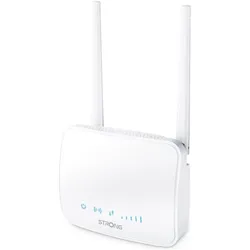
Strong 4G LTE 350M WLAN-Router, Router, WeissTeilen Sie Ihre 4G LTE-Internetverbindung überall mit jedem Gerät. Haben Sie eine langsame Internetverbindung zu Hause? Oder benötigen Sie eine dedizierte professionelle Internetleitung für Ihr Homeoffice? Benötigen Sie eine Hochgeschwindigkeits-Internetverbindung in Ihrem Ferienhaus oder Wohnmobil? Der Strong 4G LTE Router 350M ist genau das, was Sie brauchen! Mit seinem extrem kompakten und eleganten Design stecken Sie einfach eine SIM-Karte von einem beliebigen Anbieter ein und geniessen sofort Ihre Internetverbindung mit Geschwindigkeiten von bis zu 150 Mbit/s, ohne dass eine Konfiguration erforderlich ist und ohne verpflichtendes Abonnement. Sie können jeden Anbieter Ihrer Wahl auswählen. Teilen Sie Ihre Hochgeschwindigkeits-Internetverbindung mit jedem Wi-Fi-Gerät mit Geschwindigkeiten von bis zu 300 Mbit/s und verbinden Sie beliebige kabelgebundene Geräte wie Computer, Smart TVs, Spielkonsolen oder Set-Top-Boxen über den Ethernet-Port mit dem Internet. Das Produkt enthält zwei externe abnehmbare Antennen für eine verbesserte 4G LTE-Leistung und wird ausserdem mit zwei SIM-Karten-Adaptern geliefert, um jede Art von SIM-Karte anzupassen.43,56 €*Versand: 0,00 €Sichere Weiterleitung zum Anbieter
-
Wie verbinde ich einen WLAN-Router mit einem Kabelmodem?
Um einen WLAN-Router mit einem Kabelmodem zu verbinden, schließen Sie zunächst das Kabelmodem an die Stromversorgung an und warten Sie, bis es vollständig hochgefahren ist. Verbinden Sie dann ein Ethernet-Kabel mit einem der LAN-Ports des Kabelmodems und stecken Sie das andere Ende des Kabels in den WAN-Port des WLAN-Routers. Schalten Sie den WLAN-Router ein und warten Sie, bis er hochgefahren ist. Nun sollten Sie eine Verbindung zum Internet über den WLAN-Router herstellen können. **
-
Wie verbinde ich meinen PC mit dem WLAN Router?
Um deinen PC mit dem WLAN-Router zu verbinden, musst du sicherstellen, dass sowohl der Router als auch der PC eingeschaltet sind. Suche nach verfügbaren WLAN-Netzwerken auf deinem PC und wähle das Netzwerk aus, das deinem Router entspricht. Gib das Passwort ein, falls erforderlich, um eine Verbindung herzustellen. Überprüfe die Verbindung, indem du eine Website aufrufst oder eine Internetanwendung verwendest. Wenn die Verbindung erfolgreich hergestellt wurde, bist du nun mit dem WLAN-Router verbunden. **
-
Wie verbinde ich den ZyXEL Router DX3301 mit WLAN?
Um den ZyXEL Router DX3301 mit WLAN zu verbinden, musst du zunächst sicherstellen, dass der Router eingeschaltet ist und über ein Ethernet-Kabel mit deinem Modem verbunden ist. Öffne dann einen Webbrowser und gib die IP-Adresse des Routers (standardmäßig 192.168.1.1) in die Adressleiste ein. Melde dich mit den Standard-Anmeldeinformationen (Benutzername: admin, Passwort: 1234) an und navigiere zu den WLAN-Einstellungen. Dort kannst du den WLAN-Namen (SSID) und das Passwort festlegen und die Einstellungen speichern. **
-
Wie verbinde ich einen WLAN-Router mit einem Kabelmodem?
Um einen WLAN-Router mit einem Kabelmodem zu verbinden, schließen Sie zunächst das Kabelmodem mit einem Ethernet-Kabel an den WAN-Port des Routers an. Stellen Sie sicher, dass das Kabelmodem eingeschaltet ist. Verbinden Sie dann Ihren Computer über ein weiteres Ethernet-Kabel mit einem der LAN-Ports des Routers, um auf die Router-Einstellungen zugreifen zu können und das WLAN einzurichten. **
* Alle Preise verstehen sich inklusive der gesetzlichen Mehrwertsteuer und ggf. zuzüglich Versandkosten. Die Angebotsinformationen basieren auf den Angaben des jeweiligen Shops und werden über automatisierte Prozesse aktualisiert. Eine Aktualisierung in Echtzeit findet nicht statt, so dass es im Einzelfall zu Abweichungen kommen kann. ** Hinweis: Teile dieses Inhalts wurden von KI erstellt.