Domain router-wlan.de kaufen?
Wir ziehen mit dem Projekt
router-wlan.de um.
Sind Sie am Kauf der Domain
router-wlan.de interessiert?
domain@kv-gmbh.de · 0541-91531010
Domain router-wlan.de kaufen?
Wie verbinde ich meinen TP-Link Wireless N Router mit meinem Handy?
Um deinen TP-Link Wireless N Router mit deinem Handy zu verbinden, musst du sicherstellen, dass dein Handy mit dem WLAN-Netzwerk des Routers verbunden ist. Gehe dazu in die Einstellungen deines Handys, wähle WLAN aus und suche nach dem Namen des Routers. Wähle das Netzwerk aus und gib das Passwort ein, falls erforderlich. Sobald die Verbindung hergestellt ist, kannst du auf das Internet über den Router zugreifen. **
Warum habe ich kein WLAN mit meinem TP-Link Router?
Es gibt verschiedene mögliche Gründe, warum du kein WLAN mit deinem TP-Link Router hast. Es könnte sein, dass das WLAN deaktiviert ist oder dass es ein Problem mit den Einstellungen oder der Konfiguration des Routers gibt. Es könnte auch sein, dass es ein Problem mit deinem Gerät gibt, das sich nicht mit dem WLAN verbinden kann. Es wäre hilfreich, die genaue Fehlermeldung oder das genaue Verhalten zu kennen, um eine genauere Diagnose stellen zu können. **

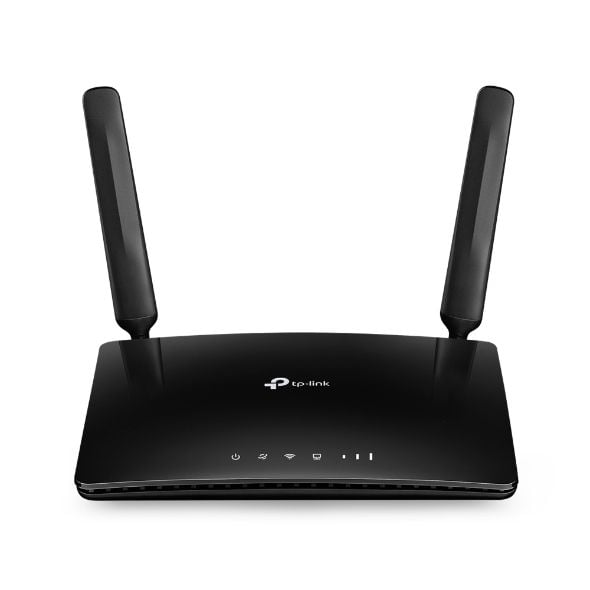
Ähnliche Suchbegriffe für TP-Link-ROUTER-AC1200-WIRELESS
Top-Angebote
Produkte zum Begriff TP-Link-ROUTER-AC1200-WIRELESS:
-
TP-LINK Archer C6 AC1200 Dualband WLAN-ac Gigabit RouterWLAN-ac mit bis zu 1.200 MBit/s auf beiden Frequenzen / 4 Gigabit-LAN-Anschlüsse, 1 WAN / 4 externe Antennen und 1 interne Antenne für stabile WLAN Verbindung / Einfache Verwaltung via Smartphone App: TP-Link Tether / Unterstützt den Access Point Modus34,55 €*Versand: 3,99 €Sichere Weiterleitung zum Anbieter


-
Wie richte ich den TP-Link AC1200 Wireless Media Server ein?
Um den TP-Link AC1200 Wireless Media Server einzurichten, verbinde ihn zunächst mit deinem Router über ein Ethernet-Kabel. Öffne dann einen Webbrowser und gib die IP-Adresse des Routers ein. Melde dich mit deinen Anmeldedaten an und navigiere zu den Einstellungen für den Media Server. Dort kannst du die gewünschten Einstellungen vornehmen, wie z.B. die Freigabe von Dateien oder das Einrichten eines Medienservers. **
-
Warum trennt der TP-Link Router die Verbindung?
Es gibt verschiedene mögliche Gründe, warum ein TP-Link Router die Verbindung trennen könnte. Ein möglicher Grund könnte eine instabile Internetverbindung sein, die dazu führt, dass der Router die Verbindung verliert. Ein weiterer Grund könnte ein Konflikt mit anderen Geräten im Netzwerk sein, der dazu führt, dass der Router die Verbindung trennt. Es könnte auch ein Problem mit den Einstellungen des Routers oder eine fehlerhafte Firmware sein, die dazu führt, dass die Verbindung getrennt wird. **
-
Wie kann ich meinen TP-Link-Router als WLAN-Empfänger verwenden?
Um deinen TP-Link-Router als WLAN-Empfänger zu verwenden, musst du den Router in den sogenannten "Bridge-Modus" versetzen. Dies ermöglicht es dem Router, sich mit einem vorhandenen WLAN-Netzwerk zu verbinden und das Signal an andere Geräte weiterzuleiten. Du kannst den Bridge-Modus normalerweise in den Einstellungen des Routers aktivieren. **
-
Warum blinkt die TP-Link Router Einstellungs- und WLAN-LED dauerhaft?
Wenn die Einstellungs- und WLAN-LEDs an Ihrem TP-Link-Router dauerhaft blinken, kann dies auf verschiedene Probleme hinweisen. Es könnte bedeuten, dass der Router versucht, eine Verbindung zum Internet herzustellen, aber Schwierigkeiten hat. Es könnte auch darauf hinweisen, dass es ein Problem mit der Konfiguration des Routers gibt oder dass ein Firmware-Update erforderlich ist. Es ist ratsam, die Bedienungsanleitung des Routers zu überprüfen oder den TP-Link-Support zu kontaktieren, um das genaue Problem zu ermitteln und eine Lösung zu finden. **


Was ist der TP-Link Archer C6 Dualband Gigabit WLAN Router?
Der TP-Link Archer C6 Dualband Gigabit WLAN Router ist ein leistungsstarker Router, der sowohl auf dem 2,4 GHz als auch auf dem 5 GHz Frequenzband arbeitet. Er bietet schnelle Geschwindigkeiten und eine stabile Verbindung für mehrere Geräte gleichzeitig. Der Gigabit-Ethernet-Anschluss ermöglicht eine schnelle kabelgebundene Verbindung. **
Wie kann ich einen TP-Link Router als WLAN-Repeater verwenden?
Um einen TP-Link Router als WLAN-Repeater zu verwenden, musst du zunächst sicherstellen, dass der Router diese Funktion unterstützt. Stelle sicher, dass du Zugriff auf die Router-Einstellungen hast und gehe in das Menü "WLAN-Einstellungen". Dort kannst du den Repeater-Modus aktivieren und die SSID und das Passwort des Haupt-WLAN-Netzwerks eingeben, das du erweitern möchtest. Speichere die Einstellungen und der Router sollte nun als WLAN-Repeater funktionieren. **
Top-Angebote
Produkte zum Begriff TP-Link-ROUTER-AC1200-WIRELESS:
-
TP-LINK MR400 AC1200 4G LTE WLAN-ac RouterVerbindung für mehr als 65 Geräte gleichzeitig / Mobilfunkstandard 4G/LTE mit Downloadraten von bis zu 150Mbit/s / SIM-Karte einstecken und LTE-Hotspot in Betrieb nehmen / Simultanes Dualband: 300 Mbit/s auf 2,4GHz und 433 Mbit/s auf 5GHz / konfigurierbarer LAN/WAN-Port: Anbindung per Kabel- / Glasfasermodem AC1200 4G/LTE schneller WLAN überall79,23 €*Versand: 6,99 €Sichere Weiterleitung zum Anbieter
-
Wie verbinde ich meinen TP-Link Wireless N Router mit meinem Handy?
Um deinen TP-Link Wireless N Router mit deinem Handy zu verbinden, musst du sicherstellen, dass dein Handy mit dem WLAN-Netzwerk des Routers verbunden ist. Gehe dazu in die Einstellungen deines Handys, wähle WLAN aus und suche nach dem Namen des Routers. Wähle das Netzwerk aus und gib das Passwort ein, falls erforderlich. Sobald die Verbindung hergestellt ist, kannst du auf das Internet über den Router zugreifen. **
-
Warum habe ich kein WLAN mit meinem TP-Link Router?
Es gibt verschiedene mögliche Gründe, warum du kein WLAN mit deinem TP-Link Router hast. Es könnte sein, dass das WLAN deaktiviert ist oder dass es ein Problem mit den Einstellungen oder der Konfiguration des Routers gibt. Es könnte auch sein, dass es ein Problem mit deinem Gerät gibt, das sich nicht mit dem WLAN verbinden kann. Es wäre hilfreich, die genaue Fehlermeldung oder das genaue Verhalten zu kennen, um eine genauere Diagnose stellen zu können. **
-
Wie richte ich den TP-Link AC1200 Wireless Media Server ein?
Um den TP-Link AC1200 Wireless Media Server einzurichten, verbinde ihn zunächst mit deinem Router über ein Ethernet-Kabel. Öffne dann einen Webbrowser und gib die IP-Adresse des Routers ein. Melde dich mit deinen Anmeldedaten an und navigiere zu den Einstellungen für den Media Server. Dort kannst du die gewünschten Einstellungen vornehmen, wie z.B. die Freigabe von Dateien oder das Einrichten eines Medienservers. **
-
Warum trennt der TP-Link Router die Verbindung?
Es gibt verschiedene mögliche Gründe, warum ein TP-Link Router die Verbindung trennen könnte. Ein möglicher Grund könnte eine instabile Internetverbindung sein, die dazu führt, dass der Router die Verbindung verliert. Ein weiterer Grund könnte ein Konflikt mit anderen Geräten im Netzwerk sein, der dazu führt, dass der Router die Verbindung trennt. Es könnte auch ein Problem mit den Einstellungen des Routers oder eine fehlerhafte Firmware sein, die dazu führt, dass die Verbindung getrennt wird. **
Ähnliche Suchbegriffe für TP-Link-ROUTER-AC1200-WIRELESS
-
TP-LINK Archer C6 AC1200 Dualband WLAN-ac Gigabit RouterWLAN-ac mit bis zu 1.200 MBit/s auf beiden Frequenzen / 4 Gigabit-LAN-Anschlüsse, 1 WAN / 4 externe Antennen und 1 interne Antenne für stabile WLAN Verbindung / Einfache Verwaltung via Smartphone App: TP-Link Tether / Unterstützt den Access Point Modus34,55 €*Versand: 3,99 €Sichere Weiterleitung zum Anbieter
-
TP-Link ROUTER AC1200 WIRELESS 4G+DUALBAND 3P/GBS LAN+1WAN ANT.INT/EST WPA3, RouterDer TP-Link ROUTER AC1200 WIRELESS 4G+DUALBAND ist ein leistungsstarker 4G-Router, der eine zuverlässige Internetverbindung für verschiedene Anwendungen bietet. Mit einer maximalen Portgeschwindigkeit von bis zu 1 Gigabit pro Sekunde ermöglicht dieser Router schnelles Surfen und Streaming. Er unterstützt den Mobilfunkstandard 4G und bietet eine Dual-Band WLAN-Funktionalität, die eine flexible Nutzung in unterschiedlichen Umgebungen ermöglicht. Die integrierte Firewall sorgt für zusätzliche Sicherheit, während die WLAN-Verschlüsselung nach dem neuesten Standard WPA3 Ihre Daten schützt. Mit drei LAN-Ports und einem WAN-Anschluss ist der Router ideal für Haushalte oder kleine Büros, die mehrere Geräte gleichzeitig verbinden möchten. Der Archer MR515 ist somit eine optimale Lösung für alle, die Wert auf Geschwindigkeit und Sicherheit legen.128,06 €*Versand: 0,00 €Sichere Weiterleitung zum Anbieter
-
Link, Charlotte: Dunkles WasserDunkles Wasser , Ein Kate-Linville-Thriller , Ladestationen & Wallboxen > Ladestationen & -geräte , Auflage: Originalausgabe, Erscheinungsjahr: 20240821, Produktform: Leinen, Titel der Reihe: Die Kate-Linville-Reihe#5#, Autoren: Link, Charlotte, Auflage/Ausgabe: Originalausgabe, Seitenzahl/Blattzahl: 574, Keyword: 2024; bestseller; bestsellerliste; brückenphobie; buch; bücher; bücher neuerscheinungen 2024; caleb hale; cold case; deutsche autoren; die betrogene; die suche; england krimi deutsch; frankreich; kate linville reihe; krimi; krimi empfehlung; krimiautorin; kriminalromane; krimis; krimis neuerscheinungen 2024; neuerscheinung; neuerscheinungen 2024; north yorkshire; ohne schuld; scarborough; schottland; scotland yard; spiegel bestseller; spiegel bestsellerliste aktuell; spiegel-bestseller; spiegel-bestsellerautorin; spiegelbestseller; thriller; top autoren 2024, Fachschema: Frankreich / Roman, Erzählung, Humor~England~England / Roman, Erzählung, Humor~Schottland~Schottland / Roman, Erzählung, Fachkategorie: Kriminalromane und Mystery~Thriller / Spannung, Warengruppe: HC/Belletristik/Kriminalromane, UNSPSC: 49019900, Warenverzeichnis für die Außenhandelsstatistik: 49019900, Länge: 219, Breite: 148, Höhe: 47, Gewicht: 704, Produktform: Gebunden, Genre: Belletristik,25,00 €*Versand: 0,00 €Sichere Weiterleitung zum Anbieter
-
Wie kann ich meinen TP-Link-Router als WLAN-Empfänger verwenden?
Um deinen TP-Link-Router als WLAN-Empfänger zu verwenden, musst du den Router in den sogenannten "Bridge-Modus" versetzen. Dies ermöglicht es dem Router, sich mit einem vorhandenen WLAN-Netzwerk zu verbinden und das Signal an andere Geräte weiterzuleiten. Du kannst den Bridge-Modus normalerweise in den Einstellungen des Routers aktivieren. **
-
Warum blinkt die TP-Link Router Einstellungs- und WLAN-LED dauerhaft?
Wenn die Einstellungs- und WLAN-LEDs an Ihrem TP-Link-Router dauerhaft blinken, kann dies auf verschiedene Probleme hinweisen. Es könnte bedeuten, dass der Router versucht, eine Verbindung zum Internet herzustellen, aber Schwierigkeiten hat. Es könnte auch darauf hinweisen, dass es ein Problem mit der Konfiguration des Routers gibt oder dass ein Firmware-Update erforderlich ist. Es ist ratsam, die Bedienungsanleitung des Routers zu überprüfen oder den TP-Link-Support zu kontaktieren, um das genaue Problem zu ermitteln und eine Lösung zu finden. **
-
Was ist der TP-Link Archer C6 Dualband Gigabit WLAN Router?
Der TP-Link Archer C6 Dualband Gigabit WLAN Router ist ein leistungsstarker Router, der sowohl auf dem 2,4 GHz als auch auf dem 5 GHz Frequenzband arbeitet. Er bietet schnelle Geschwindigkeiten und eine stabile Verbindung für mehrere Geräte gleichzeitig. Der Gigabit-Ethernet-Anschluss ermöglicht eine schnelle kabelgebundene Verbindung. **
-
Wie kann ich einen TP-Link Router als WLAN-Repeater verwenden?
Um einen TP-Link Router als WLAN-Repeater zu verwenden, musst du zunächst sicherstellen, dass der Router diese Funktion unterstützt. Stelle sicher, dass du Zugriff auf die Router-Einstellungen hast und gehe in das Menü "WLAN-Einstellungen". Dort kannst du den Repeater-Modus aktivieren und die SSID und das Passwort des Haupt-WLAN-Netzwerks eingeben, das du erweitern möchtest. Speichere die Einstellungen und der Router sollte nun als WLAN-Repeater funktionieren. **
* Alle Preise verstehen sich inklusive der gesetzlichen Mehrwertsteuer und ggf. zuzüglich Versandkosten. Die Angebotsinformationen basieren auf den Angaben des jeweiligen Shops und werden über automatisierte Prozesse aktualisiert. Eine Aktualisierung in Echtzeit findet nicht statt, so dass es im Einzelfall zu Abweichungen kommen kann. ** Hinweis: Teile dieses Inhalts wurden von KI erstellt.