Domain router-wlan.de kaufen?
Wir ziehen mit dem Projekt
router-wlan.de um.
Sind Sie am Kauf der Domain
router-wlan.de interessiert?
domain@kv-gmbh.de · 0541-91531010
Domain router-wlan.de kaufen?
Wie erstellt man ein WLAN-Netzwerk mit einem TP-Link Repeater?
Um ein WLAN-Netzwerk mit einem TP-Link Repeater zu erstellen, müssen Sie den Repeater mit Ihrem Router verbinden. Dazu müssen Sie den Repeater in die Steckdose stecken und die WPS-Taste am Router und am Repeater drücken. Dadurch wird eine drahtlose Verbindung hergestellt und der Repeater erweitert das bestehende WLAN-Netzwerk. Sie können dann den Repeater über die TP-Link Tether App oder über die IP-Adresse des Repeaters konfigurieren und den Netzwerknamen (SSID) und das Passwort festlegen. **
Wie kann ich einen TP-Link Router als WLAN-Repeater verwenden?
Um einen TP-Link Router als WLAN-Repeater zu verwenden, musst du zunächst sicherstellen, dass der Router diese Funktion unterstützt. Stelle sicher, dass du Zugriff auf die Router-Einstellungen hast und gehe in das Menü "WLAN-Einstellungen". Dort kannst du den Repeater-Modus aktivieren und die SSID und das Passwort des Haupt-WLAN-Netzwerks eingeben, das du erweitern möchtest. Speichere die Einstellungen und der Router sollte nun als WLAN-Repeater funktionieren. **


Ähnliche Suchbegriffe für TP-Link-RE800BE-Netzwerk-Erweiterungsmodul-Netzwerk-Repeater
Top-Angebote
Produkte zum Begriff TP-Link-RE800BE-Netzwerk-Erweiterungsmodul-Netzwerk-Repeater:
-
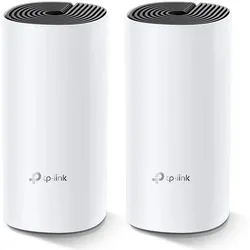
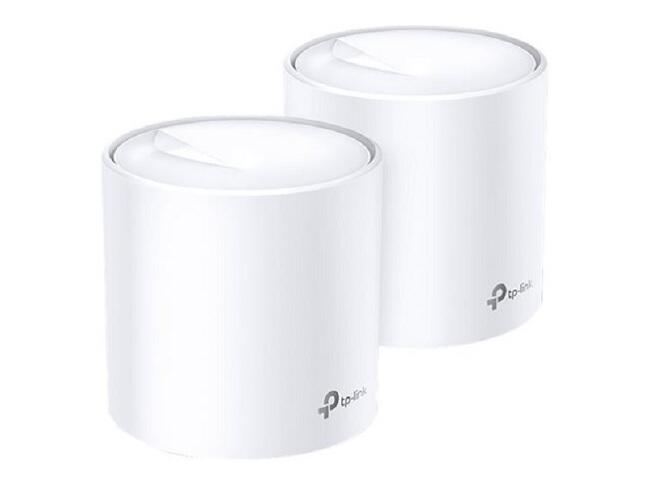
TP-Link Mesh-WLAN Netzwerk (AC1200), 2er PackSchnell, stabil und überall Die WLAN-Mesh Netzwerk Lösung AC1200 Dualband-WLAN WLAN, wie nie zuvor Dank der TP-Link Mesh-Technologie versorgt der Deco M4 durch die nahtlose Zusammenarbeit mehrerer Einheiten Ihr ganzes Zuhause mit unterbrechungsfreiem WLAN. Auf einen Blick AntennentypIntern WLAN-BandDual-Band (2,4 GHz/5 GHz) Top WLAN-StandardWi-Fi 5 (802.11ac) WLAN Datentransferrate (max.)1167 Mbit/s Anzahl Ethernet-LAN-Anschlüsse (RJ-45)2 Produktbeschreibung Keine Funklöcher Mit WLAN-Abdeckung bis zu 260m2 werden die schwachen Signalbereiche durch diese WLAN-Heimnetz-Komplettlösung Deco M4 komplett beseitigt. Keine lästige Suche mehr nach einer stabilen Verbindung. Für eine größere Abdeckung brauchen Sie einfach nur weitere Deco-Einheiten hinzufügen. Nahtlose Übertragungen Die Deco-Einheiten arbeiten zusammen, um ein einheitliches WLAN-Netzwerk zu bilden. Ihr Telefon oder Tablet verbindet sich immer automatisch mit der Deco-Einheit, welche Ihnen die höchste Geschwindigkeit bietet, w...76,75 €*Versand: 5,95 €Sichere Weiterleitung zum Anbieter
-
Erkennt TP-Link das Netzwerk, verbindet sich aber nicht?
Es gibt mehrere mögliche Gründe, warum sich ein TP-Link-Gerät nicht mit einem Netzwerk verbindet, obwohl es erkannt wird. Es könnte sein, dass das Passwort falsch eingegeben wurde oder dass das Gerät nicht mit dem richtigen Sicherheitstyp des Netzwerks kompatibel ist. Es ist auch möglich, dass es ein Problem mit der Signalstärke gibt, das die Verbindung beeinträchtigt. Es kann hilfreich sein, die Einstellungen des Geräts zu überprüfen und sicherzustellen, dass es mit dem Netzwerk kompatibel ist und dass das Passwort korrekt eingegeben wurde. **
-
Wie kann ich das WLAN-Netzwerk des TP-Link-Modells TL-WDR3600 unsichtbar machen?
Um das WLAN-Netzwerk des TP-Link-Modells TL-WDR3600 unsichtbar zu machen, musst du die SSID (Netzwerkname) ausblenden. Dies kann normalerweise über die Einstellungen des Routers erfolgen. Navigiere dazu zu den WLAN-Einstellungen und deaktiviere die Option "SSID-Broadcast". Dadurch wird das Netzwerk für andere Geräte nicht mehr sichtbar, aber du kannst immer noch darauf zugreifen, indem du den Netzwerknamen manuell eingibst. **
-
Wie kann man einen WLAN-Router und einen Repeater zu einem Netzwerk verbinden?
Um einen WLAN-Router und einen Repeater zu einem Netzwerk zu verbinden, müssen Sie zunächst sicherstellen, dass beide Geräte über die gleiche SSID (Netzwerkname) und das gleiche Passwort verfügen. Schließen Sie den Repeater an eine Steckdose in der Nähe des Routers an und drücken Sie die WPS-Taste am Router und am Repeater, um eine automatische Verbindung herzustellen. Sobald die Verbindung hergestellt ist, können Sie den Repeater an einem Ort platzieren, an dem das WLAN-Signal verstärkt werden soll. **
-
Warum verliert der TP-Link Repeater andauernd die Verbindung zum Router?
Es gibt mehrere mögliche Gründe, warum der TP-Link Repeater die Verbindung zum Router verliert. Es könnte sein, dass die Entfernung zwischen dem Repeater und dem Router zu groß ist und das Signal nicht stark genug ist. Es könnte auch sein, dass es Störungen von anderen elektronischen Geräten gibt, die das Signal beeinträchtigen. Eine andere Möglichkeit ist, dass es ein Problem mit den Einstellungen des Repeaters oder des Routers gibt, das zu Verbindungsproblemen führt. Es könnte hilfreich sein, die Position des Repeaters zu ändern, um eine bessere Signalstärke zu erreichen, oder die Einstellungen des Repeaters und des Routers zu überprüfen und gegebenenfalls anzupassen. **
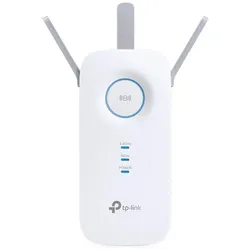

Erkennt der Telekom-Router meinen TP-Link-Repeater nicht?
Es ist möglich, dass der Telekom-Router den TP-Link-Repeater nicht erkennt, wenn beide Geräte nicht kompatibel sind oder nicht richtig konfiguriert wurden. Es kann hilfreich sein, die Anleitung des Repeaters zu überprüfen und sicherzustellen, dass er korrekt eingerichtet ist. Es könnte auch notwendig sein, die Einstellungen des Telekom-Routers anzupassen, um den Repeater zu erkennen. **
Warum verbinden sich der Router und der Repeater nicht und das WLAN-Netzwerk ist verschwunden?
Es gibt mehrere mögliche Gründe, warum sich der Router und der Repeater nicht verbinden und das WLAN-Netzwerk verschwunden ist. Es könnte sein, dass die Geräte nicht korrekt konfiguriert sind oder dass es ein Problem mit der Signalstärke gibt. Es ist auch möglich, dass es ein Problem mit der Netzwerkhardware gibt oder dass ein Firmware-Update erforderlich ist. Es könnte auch sein, dass es Interferenzen von anderen elektronischen Geräten gibt, die das WLAN-Signal stören. **
Top-Angebote
Produkte zum Begriff TP-Link-RE800BE-Netzwerk-Erweiterungsmodul-Netzwerk-Repeater:
-
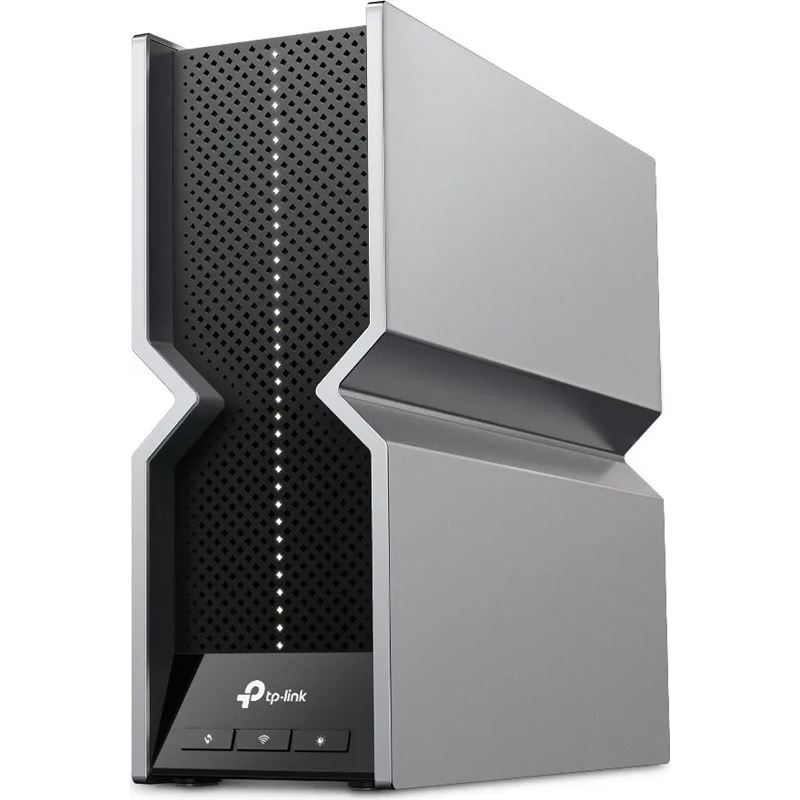
TP-Link RE800BE Netzwerk-Erweiterungsmodul Netzwerk-RepeaterAuf einen Blick TypNetzwerk-Repeater WPS Sicherheit per Tastendruckja Anzahl der Antennen8 AntennentypIntern WLANja LieferumfangMitgelieferte Kabel: LAN (RJ-45)SchnellstartübersichtAC-Netzadapter Alle technischen Daten anzeigen (26 Angaben) LeistungenTypNetzwerk-RepeaterWPS Sicherheit per TastendruckJa AntenneAnzahl der Antennen8AntennentypIntern NetzwerkWLANJaWLAN-Standards802.11a, 802.11b, 802.11g, Wi-Fi 4 (802.11n), Wi-Fi 5 (802.11ac), Wi-Fi 6 (802.11ax), Wi-Fi 7 (802.11be)WLAN-BandTri-Band (2,4 GHz/5 GHz/6 GHz)Unterstützte Sicherheitsalgorithmen64-bit WEP, 128-bit WEP, WPA, WPA2-PSK, WPA3 Anschlüsse und SchnittstellenAnzahl Ethernet-LAN-Anschlüsse (RJ-45)3 DesignMenge pro Packung1 Stück(e)Reset-KnopfJa Management-FunktionenKabellose VerdrahtungJa EnergieAC Eingangsspannung100 - 240 VAC Eingangsfrequenz50/60 HzStromverbrauch (Standardbetrieb)23 W BetriebsbedingungenBetriebstemperatur0 - 40 °CTemperaturbereich bei Lagerung-40 - 70 °CRelative Luftfeuchtigkeit in Betrieb10 - 90%Luft...599,22 €*Versand: 0,00 €Sichere Weiterleitung zum Anbieter
-
D-Link DAP-1620/E Netzwerk-Erweiterungsmodul Netzwerk-Repeater WeißDer Wireless Range Extender AC1200 DAP-1620 ist ein flexibel einsetzbarer Repeater im Steckernetzteil-Format zur Erweiterung Ihres bestehenden Drahtlosnetzwerks. Sie können ihn in Ihren Räumen überall anschließen, um die Reichweite Ihres drahtlosen Netzwerkes zu vergrößern. Das handtellergroße aber leistungsfähige Gerät unterstützt Wireless AC mit Geschwindigkeiten zusammen bis zu 1200 Mbit/s. Auf einen Blick TypNetzwerk-Repeater WPS Sicherheit per Tastendruckja Anzahl der Antennen2 Verkabelungstechnologie10/100/1000Base-T(X) NetzstandardIEEE 802.11a, IEEE 802.11b, IEEE 802.11g, IEEE 802.11n, IEEE 802.3ac Produktbeschreibung Einfache Einrichtung, einfache Bedienung Die Einrichtung ist ganz einfach. Sie brauchen keinen Computer, denn mit der QRS Mobile App können Sie den DAP-1620 mühelos mit Ihrem iPhone, iPad, iPod touch oder Android-Gerät einrichten. Alternativ können Sie die WPS-Taste am DAP-1620 und dem Router oder Access Point zu drücken, dessen Reichweite sie vergrößern wollen....38,67 €*Versand: 5,95 €Sichere Weiterleitung zum Anbieter
-
TP-Link Mesh-WLAN Netzwerk (AC1200), 2er PackSchnell, stabil und überall Die WLAN-Mesh Netzwerk Lösung AC1200 Dualband-WLAN WLAN, wie nie zuvor Dank der TP-Link Mesh-Technologie versorgt der Deco M4 durch die nahtlose Zusammenarbeit mehrerer Einheiten Ihr ganzes Zuhause mit unterbrechungsfreiem WLAN. Auf einen Blick AntennentypIntern WLAN-BandDual-Band (2,4 GHz/5 GHz) Top WLAN-StandardWi-Fi 5 (802.11ac) WLAN Datentransferrate (max.)1167 Mbit/s Anzahl Ethernet-LAN-Anschlüsse (RJ-45)2 Produktbeschreibung Keine Funklöcher Mit WLAN-Abdeckung bis zu 260m2 werden die schwachen Signalbereiche durch diese WLAN-Heimnetz-Komplettlösung Deco M4 komplett beseitigt. Keine lästige Suche mehr nach einer stabilen Verbindung. Für eine größere Abdeckung brauchen Sie einfach nur weitere Deco-Einheiten hinzufügen. Nahtlose Übertragungen Die Deco-Einheiten arbeiten zusammen, um ein einheitliches WLAN-Netzwerk zu bilden. Ihr Telefon oder Tablet verbindet sich immer automatisch mit der Deco-Einheit, welche Ihnen die höchste Geschwindigkeit bietet, w...76,75 €*Versand: 5,95 €Sichere Weiterleitung zum Anbieter
-
Wie erstellt man ein WLAN-Netzwerk mit einem TP-Link Repeater?
Um ein WLAN-Netzwerk mit einem TP-Link Repeater zu erstellen, müssen Sie den Repeater mit Ihrem Router verbinden. Dazu müssen Sie den Repeater in die Steckdose stecken und die WPS-Taste am Router und am Repeater drücken. Dadurch wird eine drahtlose Verbindung hergestellt und der Repeater erweitert das bestehende WLAN-Netzwerk. Sie können dann den Repeater über die TP-Link Tether App oder über die IP-Adresse des Repeaters konfigurieren und den Netzwerknamen (SSID) und das Passwort festlegen. **
-
Wie kann ich einen TP-Link Router als WLAN-Repeater verwenden?
Um einen TP-Link Router als WLAN-Repeater zu verwenden, musst du zunächst sicherstellen, dass der Router diese Funktion unterstützt. Stelle sicher, dass du Zugriff auf die Router-Einstellungen hast und gehe in das Menü "WLAN-Einstellungen". Dort kannst du den Repeater-Modus aktivieren und die SSID und das Passwort des Haupt-WLAN-Netzwerks eingeben, das du erweitern möchtest. Speichere die Einstellungen und der Router sollte nun als WLAN-Repeater funktionieren. **
-
Erkennt TP-Link das Netzwerk, verbindet sich aber nicht?
Es gibt mehrere mögliche Gründe, warum sich ein TP-Link-Gerät nicht mit einem Netzwerk verbindet, obwohl es erkannt wird. Es könnte sein, dass das Passwort falsch eingegeben wurde oder dass das Gerät nicht mit dem richtigen Sicherheitstyp des Netzwerks kompatibel ist. Es ist auch möglich, dass es ein Problem mit der Signalstärke gibt, das die Verbindung beeinträchtigt. Es kann hilfreich sein, die Einstellungen des Geräts zu überprüfen und sicherzustellen, dass es mit dem Netzwerk kompatibel ist und dass das Passwort korrekt eingegeben wurde. **
-
Wie kann ich das WLAN-Netzwerk des TP-Link-Modells TL-WDR3600 unsichtbar machen?
Um das WLAN-Netzwerk des TP-Link-Modells TL-WDR3600 unsichtbar zu machen, musst du die SSID (Netzwerkname) ausblenden. Dies kann normalerweise über die Einstellungen des Routers erfolgen. Navigiere dazu zu den WLAN-Einstellungen und deaktiviere die Option "SSID-Broadcast". Dadurch wird das Netzwerk für andere Geräte nicht mehr sichtbar, aber du kannst immer noch darauf zugreifen, indem du den Netzwerknamen manuell eingibst. **
Ähnliche Suchbegriffe für TP-Link-RE800BE-Netzwerk-Erweiterungsmodul-Netzwerk-Repeater
-
TP-Link RE450 Netzwerk-Repeater Weiß 10, 100, 1000 Mbit/sSchluss mit Funklöchern! Sie wünschen sich vollen WLAN-Empfang im ganzen Haus? Der AC1750-Dualband-WLAN-Repeater RE450 macht Schluss mit Funklöchern und verlängert das WLAN-Signal einwandfrei in bisher unerreichte oder schwer zu verkabelnde Bereiche. So sorgt er für einen stabilen Empfang für Computer, Laptops, Smartphones und Mediaplayer im ganzen Haus. Auf einen Blick TypNetzwerk-Repeater Datenübertragungsrate1300 Mbit/s Ethernet LAN Datentransferraten10,100,1000 Mbit/s Unterstützt Windows-BetriebssystemeWindows 10, Windows 2000, Windows 7, Windows 8, Windows 8.1, Windows 98SE, Windows NT, Windows XP Mac-Kompatibilitätja Produktbeschreibung 802.11ac – Die nächste WLAN-Generation Der RE450 funkt nach dem neuen WLAN-Standard 802.11ac, der 3x schneller ist als 802.11n. Dank Dualbandübertragung mit Datenraten von bis zu 1750 Mbit/s ist er das ideale Gerät für flüssiges 4K-HD-Videostreaming, Online-Gaming und Downloads großer Dateien. Funktion als WLAN-Adapter Über den Gigabit-LAN-Port...59,05 €*Versand: 5,95 €Sichere Weiterleitung zum Anbieter
-
Mercusys ME30(EU) Netzwerk-Erweiterungsmodul Netzwerk-Repeater Weiß 10, 100 Mbit/sAuf einen Blick TypNetzwerk-Repeater Datenübertragungsrate1200 Mbit/s Ethernet LAN Datentransferraten10,100 Mbit/s WPS Sicherheit per Tastendruckja Anzahl der Antennen2 LieferumfangSchnellstartübersicht Alle technischen Daten anzeigen (26 Angaben) LeistungenTypNetzwerk-RepeaterDatenübertragungsrate1200 Mbit/sEthernet LAN Datentransferraten10,100 Mbit/sWPS Sicherheit per TastendruckJa AntenneAnzahl der Antennen2AntennentypExtern NetzwerkVerkabelungstechnologie10/100/1000Base-T(X)NetzstandardIEEE 802.11a, IEEE 802.11ac, IEEE 802.11b, IEEE 802.11g, IEEE 802.11nWLANJaWLAN-Standards802.11a, 802.11b, 802.11g, Wi-Fi 4 (802.11n), Wi-Fi 5 (802.11ac)Wi-Fi Datenrate (max)1200 Mbit/sWLAN-BandDual-Band (2,4 GHz/5 GHz)Unterstützte SicherheitsalgorithmenWPA-PSK, WPA2-PSK Anschlüsse und SchnittstellenAnzahl Ethernet-LAN-Anschlüsse (RJ-45)1 DesignProduktfarbeWeißLED-AnzeigenJaReset-KnopfJaZertifizierungCE, RoHS EnergieStromverbrauch (Standardbetrieb)9,2 W BetriebsbedingungenBetriebstemperatur0 - 40 ...19,96 €*Versand: 5,95 €Sichere Weiterleitung zum Anbieter
-
Wie kann man einen WLAN-Router und einen Repeater zu einem Netzwerk verbinden?
Um einen WLAN-Router und einen Repeater zu einem Netzwerk zu verbinden, müssen Sie zunächst sicherstellen, dass beide Geräte über die gleiche SSID (Netzwerkname) und das gleiche Passwort verfügen. Schließen Sie den Repeater an eine Steckdose in der Nähe des Routers an und drücken Sie die WPS-Taste am Router und am Repeater, um eine automatische Verbindung herzustellen. Sobald die Verbindung hergestellt ist, können Sie den Repeater an einem Ort platzieren, an dem das WLAN-Signal verstärkt werden soll. **
-
Warum verliert der TP-Link Repeater andauernd die Verbindung zum Router?
Es gibt mehrere mögliche Gründe, warum der TP-Link Repeater die Verbindung zum Router verliert. Es könnte sein, dass die Entfernung zwischen dem Repeater und dem Router zu groß ist und das Signal nicht stark genug ist. Es könnte auch sein, dass es Störungen von anderen elektronischen Geräten gibt, die das Signal beeinträchtigen. Eine andere Möglichkeit ist, dass es ein Problem mit den Einstellungen des Repeaters oder des Routers gibt, das zu Verbindungsproblemen führt. Es könnte hilfreich sein, die Position des Repeaters zu ändern, um eine bessere Signalstärke zu erreichen, oder die Einstellungen des Repeaters und des Routers zu überprüfen und gegebenenfalls anzupassen. **
-
Erkennt der Telekom-Router meinen TP-Link-Repeater nicht?
Es ist möglich, dass der Telekom-Router den TP-Link-Repeater nicht erkennt, wenn beide Geräte nicht kompatibel sind oder nicht richtig konfiguriert wurden. Es kann hilfreich sein, die Anleitung des Repeaters zu überprüfen und sicherzustellen, dass er korrekt eingerichtet ist. Es könnte auch notwendig sein, die Einstellungen des Telekom-Routers anzupassen, um den Repeater zu erkennen. **
-
Warum verbinden sich der Router und der Repeater nicht und das WLAN-Netzwerk ist verschwunden?
Es gibt mehrere mögliche Gründe, warum sich der Router und der Repeater nicht verbinden und das WLAN-Netzwerk verschwunden ist. Es könnte sein, dass die Geräte nicht korrekt konfiguriert sind oder dass es ein Problem mit der Signalstärke gibt. Es ist auch möglich, dass es ein Problem mit der Netzwerkhardware gibt oder dass ein Firmware-Update erforderlich ist. Es könnte auch sein, dass es Interferenzen von anderen elektronischen Geräten gibt, die das WLAN-Signal stören. **
* Alle Preise verstehen sich inklusive der gesetzlichen Mehrwertsteuer und ggf. zuzüglich Versandkosten. Die Angebotsinformationen basieren auf den Angaben des jeweiligen Shops und werden über automatisierte Prozesse aktualisiert. Eine Aktualisierung in Echtzeit findet nicht statt, so dass es im Einzelfall zu Abweichungen kommen kann. ** Hinweis: Teile dieses Inhalts wurden von KI erstellt.