Domain router-wlan.de kaufen?
Wir ziehen mit dem Projekt
router-wlan.de um.
Sind Sie am Kauf der Domain
router-wlan.de interessiert?
domain@kv-gmbh.de · 0541-91531010
Domain router-wlan.de kaufen?
Wie verbinde ich den WLAN-Router drahtlos mit dem Speedport Smart 4?
Um den WLAN-Router drahtlos mit dem Speedport Smart 4 zu verbinden, musst du zunächst sicherstellen, dass der WLAN-Router eingeschaltet und betriebsbereit ist. Gehe dann auf die Einstellungen deines Speedport Smart 4 und wähle die Option "WLAN". Dort solltest du die Möglichkeit haben, nach verfügbaren WLAN-Netzwerken zu suchen und den WLAN-Router auszuwählen. Gib das Passwort ein, wenn du dazu aufgefordert wirst, und klicke auf "Verbinden". **
Kann man Google Wifi zu einem bestehenden WLAN-Router hinzufügen?
Ja, es ist möglich, Google Wifi zu einem bestehenden WLAN-Router hinzuzufügen. Dafür muss der bestehende Router in den Bridge-Modus versetzt werden, damit er nur als Modem fungiert. Anschließend kann Google Wifi als primärer Router eingerichtet werden, um das WLAN-Netzwerk zu verwalten und zu erweitern. **
Ähnliche Suchbegriffe für Solight-LED-WIFI-smart
Top-Angebote
Produkte zum Begriff Solight-LED-WIFI-smart:
-
Google Nest Wifi WLAN-System, Router, WeissNest Wifi ist ein skalierbares System, das sowohl das ganze Haus abdeckt als auch ein gleichbleibend starkes Signal liefert. Jeder Nest Wifi-Punkt ist auch ein intelligenter Lautsprecher mit dem Google Assistant. Ein Nest Wifi-Router mit einem Wi-Fi-Punkt ist leistungsstark genug, um bis zu 200 angeschlossene Geräte zu bedienen und schnell genug, um mehrere 4K-Videos gleichzeitig zu streamen. Es verbindet Sie mit dem schnellsten Wi-Fi-Punkt und verhindert Pufferung von Raum zu Raum.106,47 €*Versand: 0,00 €Sichere Weiterleitung zum Anbieter

-
Warum blinkt die WLAN-LED dauerhaft, nachdem eine WLAN-Verbindung mit dem Router hergestellt wurde?
Wenn die WLAN-LED dauerhaft blinkt, nachdem eine Verbindung mit dem Router hergestellt wurde, kann dies darauf hinweisen, dass Daten über das WLAN übertragen werden. Dies kann darauf hindeuten, dass Geräte im Netzwerk aktiv sind und Daten senden oder empfangen. Es ist auch möglich, dass der Router oder das Gerät, das mit dem WLAN verbunden ist, aktualisiert wird oder im Hintergrund Aufgaben ausführt. **
-
Warum blinkt die Power-LED beim WLAN-Router?
Die Power-LED blinkt normalerweise, um anzuzeigen, dass der WLAN-Router eingeschaltet ist und funktioniert. Das Blinken kann auch auf Aktivitäten im Netzwerk hinweisen, wie z.B. Datenübertragungen oder Verbindungsversuche von Geräten. Wenn das Blinken jedoch ungewöhnlich oder dauerhaft ist, kann dies auf ein Problem mit dem Router oder der Netzwerkverbindung hinweisen und sollte überprüft werden. **
-
Warum leuchtet die WLAN-LED am Router nicht?
Es gibt mehrere mögliche Gründe, warum die WLAN-LED am Router nicht leuchtet. Es könnte sein, dass das WLAN deaktiviert ist oder dass es ein Problem mit der Verbindung gibt. Es könnte auch sein, dass die LED selbst defekt ist. Es ist ratsam, die Einstellungen des Routers zu überprüfen und gegebenenfalls den Kundensupport des Herstellers zu kontaktieren, um das Problem zu lösen. **
-
Welchen WLAN-Adapter benötige ich für einen Telekom-Router mit WiFi 4?
Für einen Telekom-Router mit WiFi 4 benötigen Sie einen WLAN-Adapter, der den 802.11n Standard unterstützt. Dieser Standard ermöglicht eine maximale Übertragungsgeschwindigkeit von 300 Mbit/s. Achten Sie darauf, dass der WLAN-Adapter mit Ihrem Betriebssystem kompatibel ist und über einen USB-Anschluss verfügt, falls Sie ihn an einem Computer verwenden möchten. **
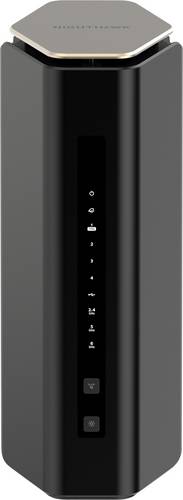
Warum findet der Samsung Smart TV keinen WLAN-Router mehr?
Es gibt mehrere mögliche Gründe dafür, warum ein Samsung Smart TV keinen WLAN-Router mehr findet. Es könnte sein, dass das WLAN-Signal zu schwach ist oder dass der TV nicht in Reichweite des Routers ist. Es könnte auch sein, dass es ein Problem mit den Netzwerkeinstellungen des TVs gibt oder dass der Router selbst nicht richtig funktioniert. Es könnte hilfreich sein, den Router und den TV neu zu starten und sicherzustellen, dass beide Geräte auf dem neuesten Softwarestand sind. **
Wo finde ich beim Samsung Smart TV die WLAN-Router-Einstellungen?
Die WLAN-Router-Einstellungen finden Sie normalerweise in den Netzwerkeinstellungen Ihres Samsung Smart TVs. Gehen Sie dazu auf das Menü, wählen Sie Einstellungen und dann Netzwerk. Dort sollten Sie die Option finden, um die WLAN-Router-Einstellungen zu konfigurieren. **
Top-Angebote
Produkte zum Begriff Solight-LED-WIFI-smart:
-
Solight LED WIFI smart Weihnachtskette für draußenLichterkette - für den Außenbereich, Länge: 20 m, Lichtfarbe: "blau", "grün", "rot" und "gelb", Eingangsspannung: 230 V, Leistungsaufnahme: 9 W, Timer, Mobile Apps, Smart und Dimmbarkeit, 16 Modi, mit Timer, IP44, maximale Farbtemperatur: 2700 K, Länge der Zuleitung: 5 m Lichterkette Solight LED WIFI smart Outdoor-Weihnachtskette Die Solight LED WIFI smart Outdoor-Weihnachtskette kombiniert klassischen festlichen Charme m27,90 €*Versand: 4,99 €Sichere Weiterleitung zum Anbieter
-
Solight LED Smart-Stehleuchte Rainbow - WLAN - RGB - CCT - 140 cmStehlampe - Smart, LED, Leistungsaufnahme: 19 W, Lichtstrom: 400 lm einstellbare Lichttemperatur, Fernbedienung Bedienung, mobile App, kompatibel mit Google Home und Tuya, Bridge ist erforderlich, um alle Funktionen zu nutzen, Abmessungen: 145 × 15 × 15 cm (H×B×L), Schutzart IP20 Die Stehlampe von Solight gehört zu den praktischen und zugleich eleganten Lichtquellen, die überall hin passen. Sie ist für den zuverlässigen Betrieb in Innenräumen konstruiert, so dass sie auch dort48,90 €*Versand: 4,99 €Sichere Weiterleitung zum Anbieter
-
Google Nest Wifi WLAN-System, Router, WeissNest Wifi ist ein skalierbares System, das sowohl das ganze Haus abdeckt als auch ein gleichbleibend starkes Signal liefert. Jeder Nest Wifi-Punkt ist auch ein intelligenter Lautsprecher mit dem Google Assistant. Ein Nest Wifi-Router mit einem Wi-Fi-Punkt ist leistungsstark genug, um bis zu 200 angeschlossene Geräte zu bedienen und schnell genug, um mehrere 4K-Videos gleichzeitig zu streamen. Es verbindet Sie mit dem schnellsten Wi-Fi-Punkt und verhindert Pufferung von Raum zu Raum.106,47 €*Versand: 0,00 €Sichere Weiterleitung zum Anbieter
-
Wie verbinde ich den WLAN-Router drahtlos mit dem Speedport Smart 4?
Um den WLAN-Router drahtlos mit dem Speedport Smart 4 zu verbinden, musst du zunächst sicherstellen, dass der WLAN-Router eingeschaltet und betriebsbereit ist. Gehe dann auf die Einstellungen deines Speedport Smart 4 und wähle die Option "WLAN". Dort solltest du die Möglichkeit haben, nach verfügbaren WLAN-Netzwerken zu suchen und den WLAN-Router auszuwählen. Gib das Passwort ein, wenn du dazu aufgefordert wirst, und klicke auf "Verbinden". **
-
Kann man Google Wifi zu einem bestehenden WLAN-Router hinzufügen?
Ja, es ist möglich, Google Wifi zu einem bestehenden WLAN-Router hinzuzufügen. Dafür muss der bestehende Router in den Bridge-Modus versetzt werden, damit er nur als Modem fungiert. Anschließend kann Google Wifi als primärer Router eingerichtet werden, um das WLAN-Netzwerk zu verwalten und zu erweitern. **
-
Warum blinkt die WLAN-LED dauerhaft, nachdem eine WLAN-Verbindung mit dem Router hergestellt wurde?
Wenn die WLAN-LED dauerhaft blinkt, nachdem eine Verbindung mit dem Router hergestellt wurde, kann dies darauf hinweisen, dass Daten über das WLAN übertragen werden. Dies kann darauf hindeuten, dass Geräte im Netzwerk aktiv sind und Daten senden oder empfangen. Es ist auch möglich, dass der Router oder das Gerät, das mit dem WLAN verbunden ist, aktualisiert wird oder im Hintergrund Aufgaben ausführt. **
-
Warum blinkt die Power-LED beim WLAN-Router?
Die Power-LED blinkt normalerweise, um anzuzeigen, dass der WLAN-Router eingeschaltet ist und funktioniert. Das Blinken kann auch auf Aktivitäten im Netzwerk hinweisen, wie z.B. Datenübertragungen oder Verbindungsversuche von Geräten. Wenn das Blinken jedoch ungewöhnlich oder dauerhaft ist, kann dies auf ein Problem mit dem Router oder der Netzwerkverbindung hinweisen und sollte überprüft werden. **
Ähnliche Suchbegriffe für Solight-LED-WIFI-smart
-
Warum leuchtet die WLAN-LED am Router nicht?
Es gibt mehrere mögliche Gründe, warum die WLAN-LED am Router nicht leuchtet. Es könnte sein, dass das WLAN deaktiviert ist oder dass es ein Problem mit der Verbindung gibt. Es könnte auch sein, dass die LED selbst defekt ist. Es ist ratsam, die Einstellungen des Routers zu überprüfen und gegebenenfalls den Kundensupport des Herstellers zu kontaktieren, um das Problem zu lösen. **
-
Welchen WLAN-Adapter benötige ich für einen Telekom-Router mit WiFi 4?
Für einen Telekom-Router mit WiFi 4 benötigen Sie einen WLAN-Adapter, der den 802.11n Standard unterstützt. Dieser Standard ermöglicht eine maximale Übertragungsgeschwindigkeit von 300 Mbit/s. Achten Sie darauf, dass der WLAN-Adapter mit Ihrem Betriebssystem kompatibel ist und über einen USB-Anschluss verfügt, falls Sie ihn an einem Computer verwenden möchten. **
-
Warum findet der Samsung Smart TV keinen WLAN-Router mehr?
Es gibt mehrere mögliche Gründe dafür, warum ein Samsung Smart TV keinen WLAN-Router mehr findet. Es könnte sein, dass das WLAN-Signal zu schwach ist oder dass der TV nicht in Reichweite des Routers ist. Es könnte auch sein, dass es ein Problem mit den Netzwerkeinstellungen des TVs gibt oder dass der Router selbst nicht richtig funktioniert. Es könnte hilfreich sein, den Router und den TV neu zu starten und sicherzustellen, dass beide Geräte auf dem neuesten Softwarestand sind. **
-
Wo finde ich beim Samsung Smart TV die WLAN-Router-Einstellungen?
Die WLAN-Router-Einstellungen finden Sie normalerweise in den Netzwerkeinstellungen Ihres Samsung Smart TVs. Gehen Sie dazu auf das Menü, wählen Sie Einstellungen und dann Netzwerk. Dort sollten Sie die Option finden, um die WLAN-Router-Einstellungen zu konfigurieren. **
* Alle Preise verstehen sich inklusive der gesetzlichen Mehrwertsteuer und ggf. zuzüglich Versandkosten. Die Angebotsinformationen basieren auf den Angaben des jeweiligen Shops und werden über automatisierte Prozesse aktualisiert. Eine Aktualisierung in Echtzeit findet nicht statt, so dass es im Einzelfall zu Abweichungen kommen kann. ** Hinweis: Teile dieses Inhalts wurden von KI erstellt.