Domain router-wlan.de kaufen?
Wir ziehen mit dem Projekt
router-wlan.de um.
Sind Sie am Kauf der Domain
router-wlan.de interessiert?
domain@kv-gmbh.de · 0541-91531010
Domain router-wlan.de kaufen?
Was ist der TP-Link Archer C6 Dualband Gigabit WLAN Router?
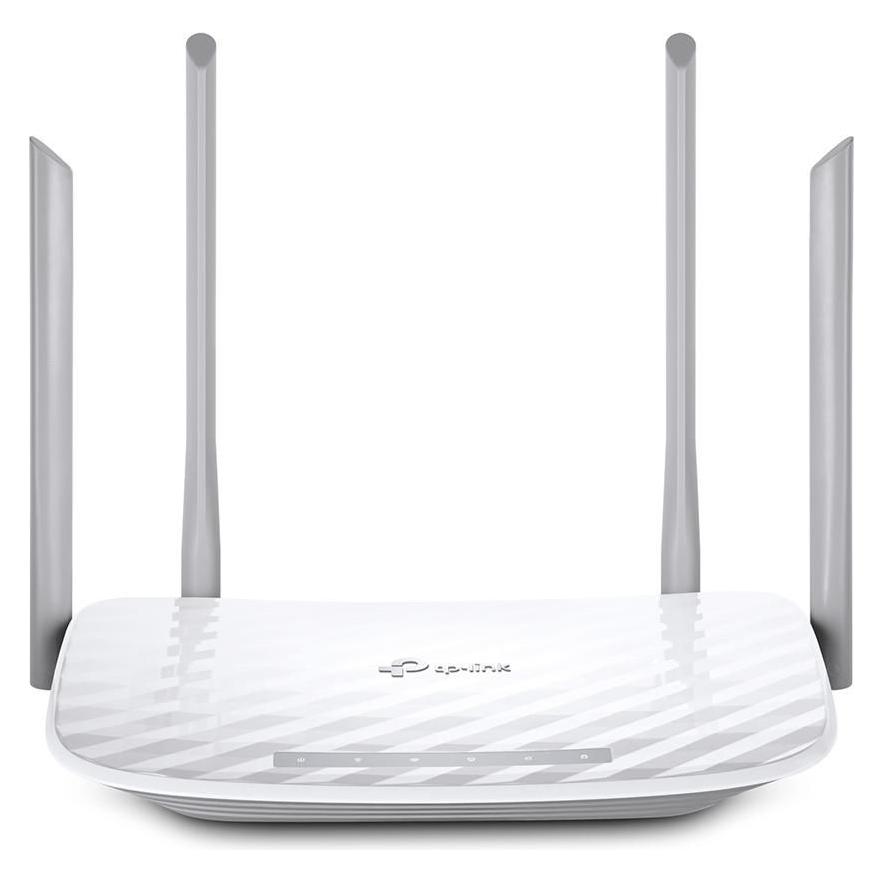
Der TP-Link Archer C6 Dualband Gigabit WLAN Router ist ein leistungsstarker Router, der sowohl auf dem 2,4 GHz als auch auf dem 5 GHz Frequenzband arbeitet. Er bietet schnelle Geschwindigkeiten und eine stabile Verbindung für mehrere Geräte gleichzeitig. Der Gigabit-Ethernet-Anschluss ermöglicht eine schnelle kabelgebundene Verbindung. **
Kann ich ein DSL-Kabel an den TP-Link Archer C7 WLAN Dualband Gigabit Router anschließen?
Ja, der TP-Link Archer C7 WLAN Dualband Gigabit Router verfügt über einen WAN-Port, an den ein DSL-Kabel angeschlossen werden kann. Dadurch kann der Router eine Verbindung zum Internet über DSL herstellen. **

Ähnliche Suchbegriffe für TP-Link-Wireless-Router-ARCHER
Top-Angebote
Produkte zum Begriff TP-Link-Wireless-Router-ARCHER:
-
TP-LINK Archer MR505 LTE WLAN RouterFortschrittlicher 4G+ Router – unterstützt 4G+ Cat6, um die Datengeschwindigkeiten auf bis zu 300 Mbps zu erhöhen SIM-Karte einstecken und loslegen – keine Konfigurationen erforderlich, die Kompatibilität von SIM-Karten in über 100 Ländern MU-MIMO unterstützt – gleichzeitige Datenströme erhöhen den WiFi-Durchsatz und die Netzwerkeffizienz EasyMesh-kompatibel – Erstellen Sie flexibel ein Mesh-WiFi für das ganze Haus WiFi Besseres Signal für Verbindungen überall – genießen Sie stabile und effiziente Verbindungen zu jedem Gerät Vollständige Gigabit-Ports – bietet zuverlässige kabelgebundene Verbindungen für bandbreitenintensive Geräte wie Spielkonsolen und IPTV Wi-Fi Router-Modus – schließen Sie ein Ethernet-Kabel an den WAN/LAN-Port an, um einen flexiblen Zugriff als Backup-Option zu haben, wenn Sie keine 4G-Verbindung herstellen können Einfache Einrichtung und Verwaltung über die Tether-App87,00 €*Versand: 0,00 €Sichere Weiterleitung zum Anbieter
-
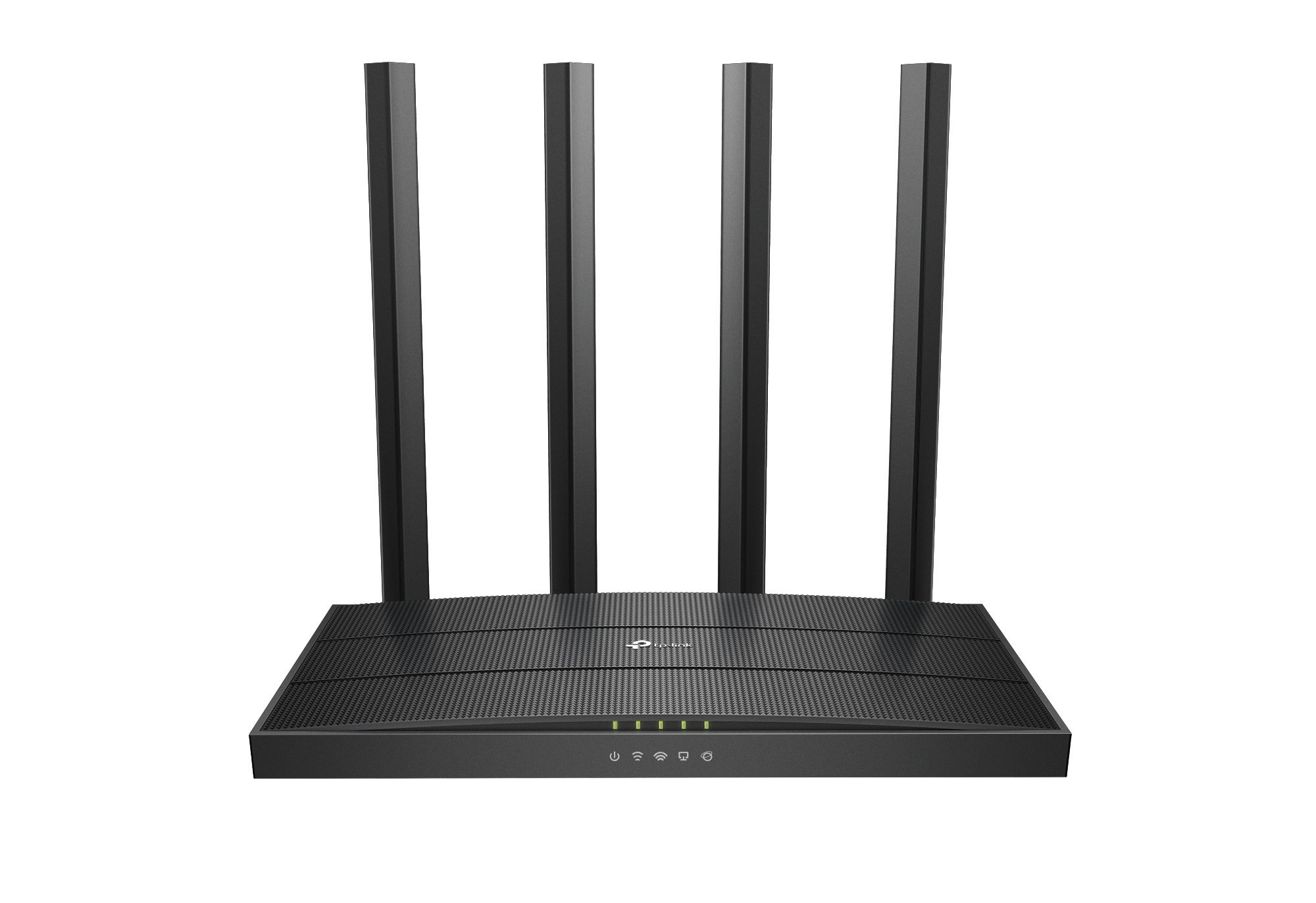
TP-LINK Archer C80 - Wireless Router ARCHER C80 V1Dualband-WLAN: Bis zu 450 Mbit/s auf 2,4 GHz und 867 Mbit/s auf 5 GHz / AC-Standard ermöglicht bestmögliche Performance / Drei 2,4- und zwei 5 GHz-Antennen für eine verbesserte Reichweite / viele Funktionen wie Gastnetzwerk und Zugriffskontrolle / Einfache Verwaltung und Steuerung mit TP-Links Tether-App Erhöhen Sie Geschwindigkeit und Reichweite Ihres WLANs38,86 €*Versand: 3,99 €Sichere Weiterleitung zum Anbieter



-
Kann man den TP-Link Archer C7 AC1750 Router auch als Repeater verwenden?
Ja, der TP-Link Archer C7 AC1750 Router kann als Repeater verwendet werden. Dazu muss die Repeater-Funktion im Router aktiviert werden und er muss mit dem Haupt-WLAN-Netzwerk verbunden werden, um das Signal zu verstärken und die Reichweite zu erweitern. Es ist wichtig zu beachten, dass nicht alle Router diese Funktion unterstützen, daher sollten Sie die Bedienungsanleitung des Routers überprüfen, um sicherzustellen, dass diese Funktion verfügbar ist. **
-
Wie verbinde ich meinen TP-Link Wireless N Router mit meinem Handy?
Um deinen TP-Link Wireless N Router mit deinem Handy zu verbinden, musst du sicherstellen, dass dein Handy mit dem WLAN-Netzwerk des Routers verbunden ist. Gehe dazu in die Einstellungen deines Handys, wähle WLAN aus und suche nach dem Namen des Routers. Wähle das Netzwerk aus und gib das Passwort ein, falls erforderlich. Sobald die Verbindung hergestellt ist, kannst du auf das Internet über den Router zugreifen. **
-
Warum habe ich kein WLAN mit meinem TP-Link Router?
Es gibt verschiedene mögliche Gründe, warum du kein WLAN mit deinem TP-Link Router hast. Es könnte sein, dass das WLAN deaktiviert ist oder dass es ein Problem mit den Einstellungen oder der Konfiguration des Routers gibt. Es könnte auch sein, dass es ein Problem mit deinem Gerät gibt, das sich nicht mit dem WLAN verbinden kann. Es wäre hilfreich, die genaue Fehlermeldung oder das genaue Verhalten zu kennen, um eine genauere Diagnose stellen zu können. **
-
Warum trennt der TP-Link Router die Verbindung?
Es gibt verschiedene mögliche Gründe, warum ein TP-Link Router die Verbindung trennen könnte. Ein möglicher Grund könnte eine instabile Internetverbindung sein, die dazu führt, dass der Router die Verbindung verliert. Ein weiterer Grund könnte ein Konflikt mit anderen Geräten im Netzwerk sein, der dazu führt, dass der Router die Verbindung trennt. Es könnte auch ein Problem mit den Einstellungen des Routers oder eine fehlerhafte Firmware sein, die dazu führt, dass die Verbindung getrennt wird. **


Wie kann ich meinen TP-Link-Router als WLAN-Empfänger verwenden?
Um deinen TP-Link-Router als WLAN-Empfänger zu verwenden, musst du den Router in den sogenannten "Bridge-Modus" versetzen. Dies ermöglicht es dem Router, sich mit einem vorhandenen WLAN-Netzwerk zu verbinden und das Signal an andere Geräte weiterzuleiten. Du kannst den Bridge-Modus normalerweise in den Einstellungen des Routers aktivieren. **
Warum blinkt die TP-Link Router Einstellungs- und WLAN-LED dauerhaft?
Wenn die Einstellungs- und WLAN-LEDs an Ihrem TP-Link-Router dauerhaft blinken, kann dies auf verschiedene Probleme hinweisen. Es könnte bedeuten, dass der Router versucht, eine Verbindung zum Internet herzustellen, aber Schwierigkeiten hat. Es könnte auch darauf hinweisen, dass es ein Problem mit der Konfiguration des Routers gibt oder dass ein Firmware-Update erforderlich ist. Es ist ratsam, die Bedienungsanleitung des Routers zu überprüfen oder den TP-Link-Support zu kontaktieren, um das genaue Problem zu ermitteln und eine Lösung zu finden. **
Top-Angebote
Produkte zum Begriff TP-Link-Wireless-Router-ARCHER:
-
TP-LINK Archer MR505 LTE WLAN RouterFortschrittlicher 4G+ Router – unterstützt 4G+ Cat6, um die Datengeschwindigkeiten auf bis zu 300 Mbps zu erhöhen SIM-Karte einstecken und loslegen – keine Konfigurationen erforderlich, die Kompatibilität von SIM-Karten in über 100 Ländern MU-MIMO unterstützt – gleichzeitige Datenströme erhöhen den WiFi-Durchsatz und die Netzwerkeffizienz EasyMesh-kompatibel – Erstellen Sie flexibel ein Mesh-WiFi für das ganze Haus WiFi Besseres Signal für Verbindungen überall – genießen Sie stabile und effiziente Verbindungen zu jedem Gerät Vollständige Gigabit-Ports – bietet zuverlässige kabelgebundene Verbindungen für bandbreitenintensive Geräte wie Spielkonsolen und IPTV Wi-Fi Router-Modus – schließen Sie ein Ethernet-Kabel an den WAN/LAN-Port an, um einen flexiblen Zugriff als Backup-Option zu haben, wenn Sie keine 4G-Verbindung herstellen können Einfache Einrichtung und Verwaltung über die Tether-App87,00 €*Versand: 0,00 €Sichere Weiterleitung zum Anbieter
-
Was ist der TP-Link Archer C6 Dualband Gigabit WLAN Router?
Der TP-Link Archer C6 Dualband Gigabit WLAN Router ist ein leistungsstarker Router, der sowohl auf dem 2,4 GHz als auch auf dem 5 GHz Frequenzband arbeitet. Er bietet schnelle Geschwindigkeiten und eine stabile Verbindung für mehrere Geräte gleichzeitig. Der Gigabit-Ethernet-Anschluss ermöglicht eine schnelle kabelgebundene Verbindung. **
-
Kann ich ein DSL-Kabel an den TP-Link Archer C7 WLAN Dualband Gigabit Router anschließen?
Ja, der TP-Link Archer C7 WLAN Dualband Gigabit Router verfügt über einen WAN-Port, an den ein DSL-Kabel angeschlossen werden kann. Dadurch kann der Router eine Verbindung zum Internet über DSL herstellen. **
-
Kann man den TP-Link Archer C7 AC1750 Router auch als Repeater verwenden?
Ja, der TP-Link Archer C7 AC1750 Router kann als Repeater verwendet werden. Dazu muss die Repeater-Funktion im Router aktiviert werden und er muss mit dem Haupt-WLAN-Netzwerk verbunden werden, um das Signal zu verstärken und die Reichweite zu erweitern. Es ist wichtig zu beachten, dass nicht alle Router diese Funktion unterstützen, daher sollten Sie die Bedienungsanleitung des Routers überprüfen, um sicherzustellen, dass diese Funktion verfügbar ist. **
-
Wie verbinde ich meinen TP-Link Wireless N Router mit meinem Handy?
Um deinen TP-Link Wireless N Router mit deinem Handy zu verbinden, musst du sicherstellen, dass dein Handy mit dem WLAN-Netzwerk des Routers verbunden ist. Gehe dazu in die Einstellungen deines Handys, wähle WLAN aus und suche nach dem Namen des Routers. Wähle das Netzwerk aus und gib das Passwort ein, falls erforderlich. Sobald die Verbindung hergestellt ist, kannst du auf das Internet über den Router zugreifen. **
Ähnliche Suchbegriffe für TP-Link-Wireless-Router-ARCHER
-
TP-LINK Archer C80 - Wireless Router ARCHER C80 V1Dualband-WLAN: Bis zu 450 Mbit/s auf 2,4 GHz und 867 Mbit/s auf 5 GHz / AC-Standard ermöglicht bestmögliche Performance / Drei 2,4- und zwei 5 GHz-Antennen für eine verbesserte Reichweite / viele Funktionen wie Gastnetzwerk und Zugriffskontrolle / Einfache Verwaltung und Steuerung mit TP-Links Tether-App Erhöhen Sie Geschwindigkeit und Reichweite Ihres WLANs38,86 €*Versand: 3,99 €Sichere Weiterleitung zum Anbieter
-
TP-LINK Router Archer (AX53)Produktbeschreibung: TP-Link Archer AX53 V2 - Wireless Router - Wi-Fi 6 - Desktop, Gerätetyp: Wireless Router - 4-Port-Switch (integriert), Gehäusetyp: Desktop, WAN-Ports Anz.: 1, Data Link Protocol: Ethernet, Fast Ethernet, Gigabit Ethernet, IEEE 802.11b, IEEE 802.11a, IEEE 802.11g, IEEE 802.11n, IEEE 802.11ac, IEEE 802.11ax (Wi-Fi 6), Frequenzband: 2,4 GHZ / 5 GHz, Leistung: Maximale Datenrate (2,4 GHz): 574 Mbit/s Maximale Datenrate (5 GHz): 2402 Mbit/s, Kapazität: Streams: 4, Netzwerk/Transportprotokoll: PPTP, L2TP, PPPoE, DHCP, DDNS, IPv4, IPv6, Routing Protocol: IGMP, statisches IP Routing, Remoteverwaltungsprotokoll: DHCP, Leistungsmerkmale: IGMP Snooping, Kindersicherung, Betriebsmodus „Access-Point“, ACL Support, QoS, DHCP-Server, Port-Weiterleitung, Reset-Taste, Port-Ansteuerung, dynamischer IP-Modus, IP-MAC-Einbindung, DHCP-Client, gekennzeichnetes VLAN, IGMP-Proxy, MU-MIMO-Technologie, Beamforming-Technologie, DFS, Airtime Fairness, DMZ-Unterstützung, schwarze Liste, White List, DynDNS, Bridge-Modus, PPTP Server, OpenVPN-Server, WPS-Taste, IPv6-Adressierung, IPv4-Adressierung, Guest Network, Address Reservation, Taste WLAN an/aus, Produktzertifizierungen: IEEE 802.11b, IEEE 802.11a, IEEE 802.11g, IEEE 802.11n, UPnP, IEEE 802.11ac, IEEE 802.11ax, Wi-Fi CERTIFIED 6, Abmessungen (Breite x Tiefe x Höhe): 26,02 cm x 13,5 cm x 4,16 cm57,69 €*Versand: 0,00 €Sichere Weiterleitung zum Anbieter
-
Warum habe ich kein WLAN mit meinem TP-Link Router?
Es gibt verschiedene mögliche Gründe, warum du kein WLAN mit deinem TP-Link Router hast. Es könnte sein, dass das WLAN deaktiviert ist oder dass es ein Problem mit den Einstellungen oder der Konfiguration des Routers gibt. Es könnte auch sein, dass es ein Problem mit deinem Gerät gibt, das sich nicht mit dem WLAN verbinden kann. Es wäre hilfreich, die genaue Fehlermeldung oder das genaue Verhalten zu kennen, um eine genauere Diagnose stellen zu können. **
-
Warum trennt der TP-Link Router die Verbindung?
Es gibt verschiedene mögliche Gründe, warum ein TP-Link Router die Verbindung trennen könnte. Ein möglicher Grund könnte eine instabile Internetverbindung sein, die dazu führt, dass der Router die Verbindung verliert. Ein weiterer Grund könnte ein Konflikt mit anderen Geräten im Netzwerk sein, der dazu führt, dass der Router die Verbindung trennt. Es könnte auch ein Problem mit den Einstellungen des Routers oder eine fehlerhafte Firmware sein, die dazu führt, dass die Verbindung getrennt wird. **
-
Wie kann ich meinen TP-Link-Router als WLAN-Empfänger verwenden?
Um deinen TP-Link-Router als WLAN-Empfänger zu verwenden, musst du den Router in den sogenannten "Bridge-Modus" versetzen. Dies ermöglicht es dem Router, sich mit einem vorhandenen WLAN-Netzwerk zu verbinden und das Signal an andere Geräte weiterzuleiten. Du kannst den Bridge-Modus normalerweise in den Einstellungen des Routers aktivieren. **
-
Warum blinkt die TP-Link Router Einstellungs- und WLAN-LED dauerhaft?
Wenn die Einstellungs- und WLAN-LEDs an Ihrem TP-Link-Router dauerhaft blinken, kann dies auf verschiedene Probleme hinweisen. Es könnte bedeuten, dass der Router versucht, eine Verbindung zum Internet herzustellen, aber Schwierigkeiten hat. Es könnte auch darauf hinweisen, dass es ein Problem mit der Konfiguration des Routers gibt oder dass ein Firmware-Update erforderlich ist. Es ist ratsam, die Bedienungsanleitung des Routers zu überprüfen oder den TP-Link-Support zu kontaktieren, um das genaue Problem zu ermitteln und eine Lösung zu finden. **
* Alle Preise verstehen sich inklusive der gesetzlichen Mehrwertsteuer und ggf. zuzüglich Versandkosten. Die Angebotsinformationen basieren auf den Angaben des jeweiligen Shops und werden über automatisierte Prozesse aktualisiert. Eine Aktualisierung in Echtzeit findet nicht statt, so dass es im Einzelfall zu Abweichungen kommen kann. ** Hinweis: Teile dieses Inhalts wurden von KI erstellt.